- PC에 저장되어 있는 공동인증서를 스마트폰으로 복사하면 PC와 스마트폰에서 동일한 공동인증서를 이용하실 수 있습니다.
- 타행에서 발급한 공동인증서를 스마트폰으로 복사할 때는 다른 기관등록 거래를 먼저 진행하셔야 합니다.
- 인증서 복사가 진행되는 동안 케이블 또는 외부장치를 PC와 연결하지 마세요.
공동인증서 복사 절차
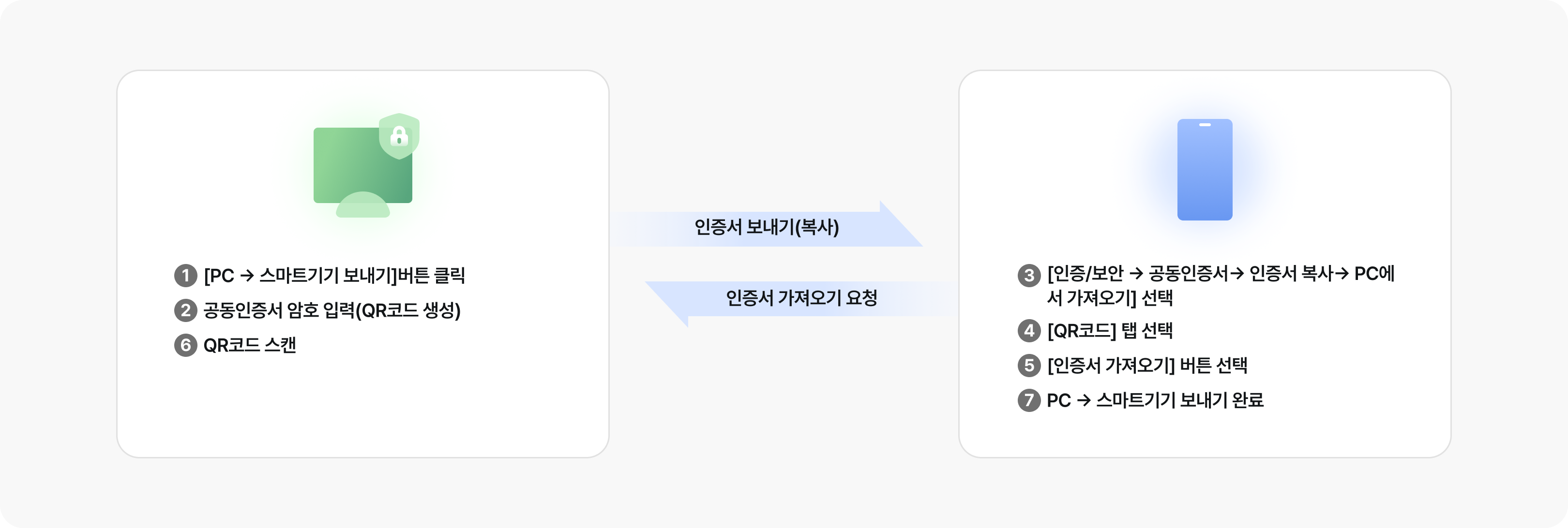
- 1. [PC → 스마트기기 보내기]버튼 클릭
- 2. 공동인증서 암호 입력(QR코드 생성)
- 인증서 보내기(복사)
- 3. [인증/보안 > 공동인증서 > 인증서 복사 > PC에서 가져오기] 선택
- 4. [QR코드] 탭 선택
- 5. [인증서 가져오기] 버튼 선택
- 인증서 가져오기 요청
- 6. QR코드 스캔
- 7. PC → 스마트기기 보내기 완료
01. PC에서 공동인증서 내보내기
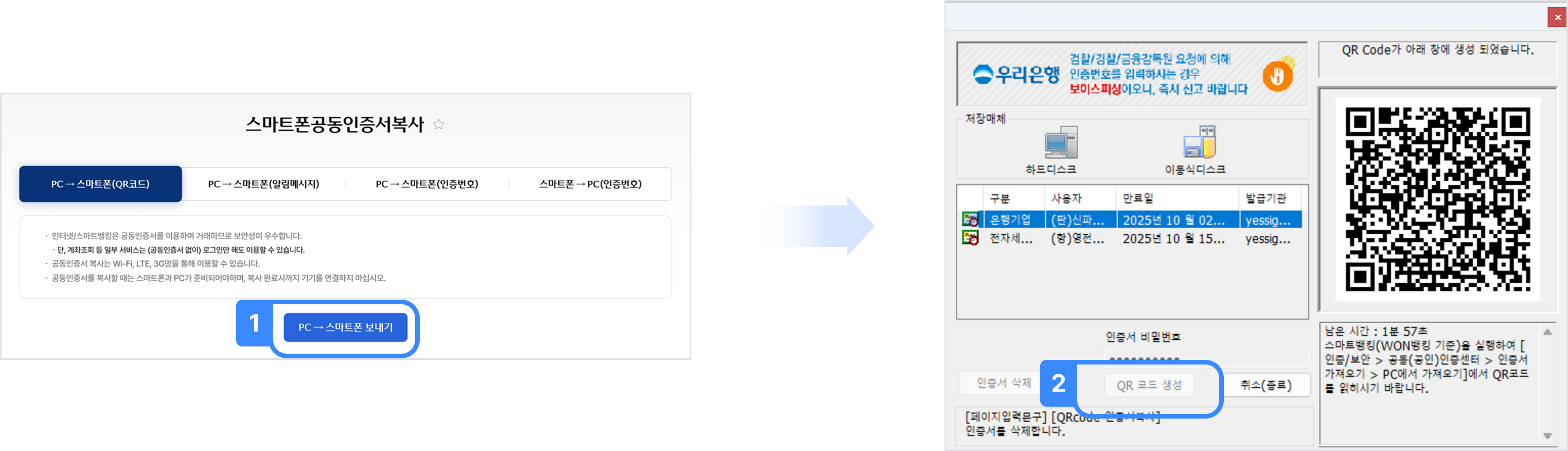
- 1. 홈페이지 내 [PC → 스마트폰 보내기] 버튼 선택
- 2. 스마트폰으로 복사하실 인증서 선택 후 암호입력(QR코드 생성)
-
02. 스마트폰에서 QR코드로 인증서 가져오기
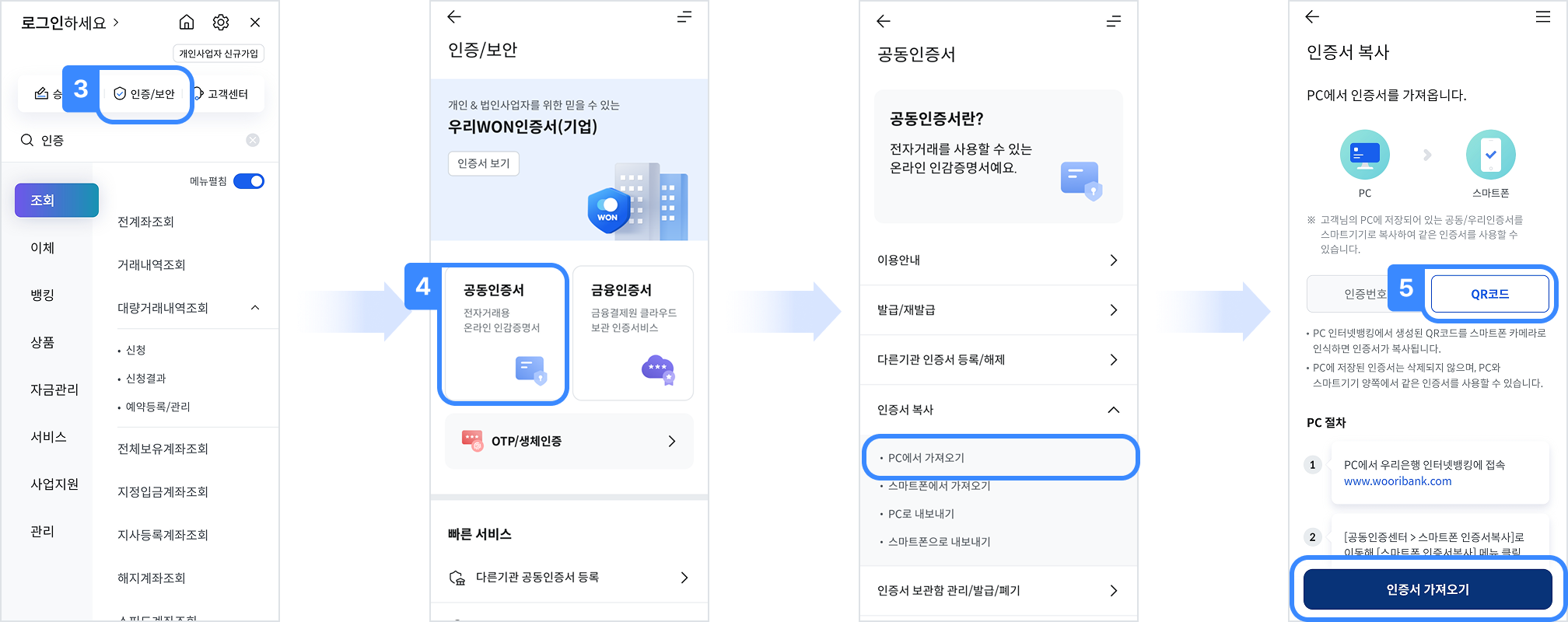
- 3. [인증/보안] 선택
- 4. [공동인증센터 > 인증서 복사 > PC에서 가져오기] 선택
- 5. [QR코드 탭 선택 > 인증서 가져오기] 버튼 선택
-
03. QR코드 스캔 및 공동인증서복사 완료
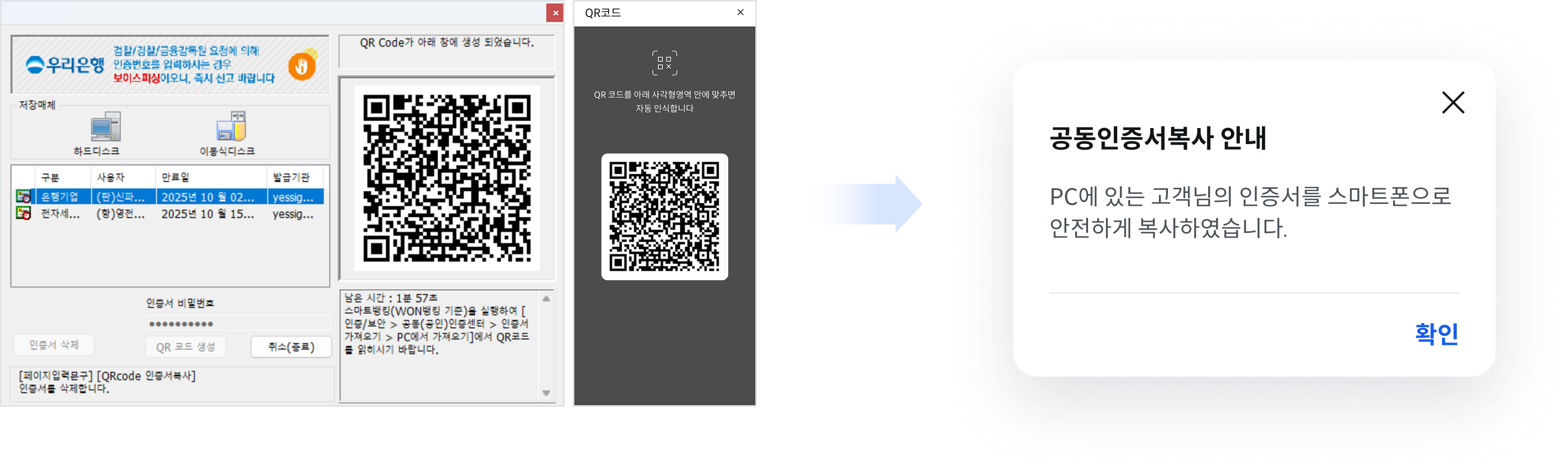
- 6. PC에 생성된 QR코드를 스마트폰으로 스캔
- 7. PC → 스마트폰 보내기 완료
-
- 프로그램 설치 안내가 나오면 해당 안내를 클릭하여 스마트폰 인증서 관리 프로그램을 설치해 주세요.
- 프로그램 설치 안내가 나오지 않으면, 설치 프로그램을 다운로드하신 후 설치해 주세요.
- 프로그램 설치가 완료되면 현재 사용중인 브라우저를 종료 후 다시 실행해 주세요.
- 프로그램 설치 안내가 나오면 해당 안내를 클릭하여 스마트폰 인증서 관리 프로그램을 설치해 주세요.
- 프로그램 설치 안내가 나오지 않으면, 설치 프로그램을 다운로드하신 후 설치해 주세요.
- 프로그램 설치가 완료되면 현재 사용중인 브라우저를 종료 후 다시 실행해 주세요.
알아두세요!
- 스마트폰(태블릿PC)으로 인증서 복사를 하기 위해서는 전용 프로그램 "keysharp CertRelay"이 반드시 설치되어야 합니다.
- 스마트폰(태블릿PC)으로 인증서 복사를 하기 위해서는 전용 프로그램 "keysharp CertRelay"이 반드시 설치되어야 합니다.
- 해당 프로그램 설치 오류시, 컴퓨터 제어판의 '프로그램 추가제거'에서 "keysharp CertRelay" 삭제 후 스마트폰인증서복사 페이지에서 실행 파일을 재설치하시기 바랍니다.